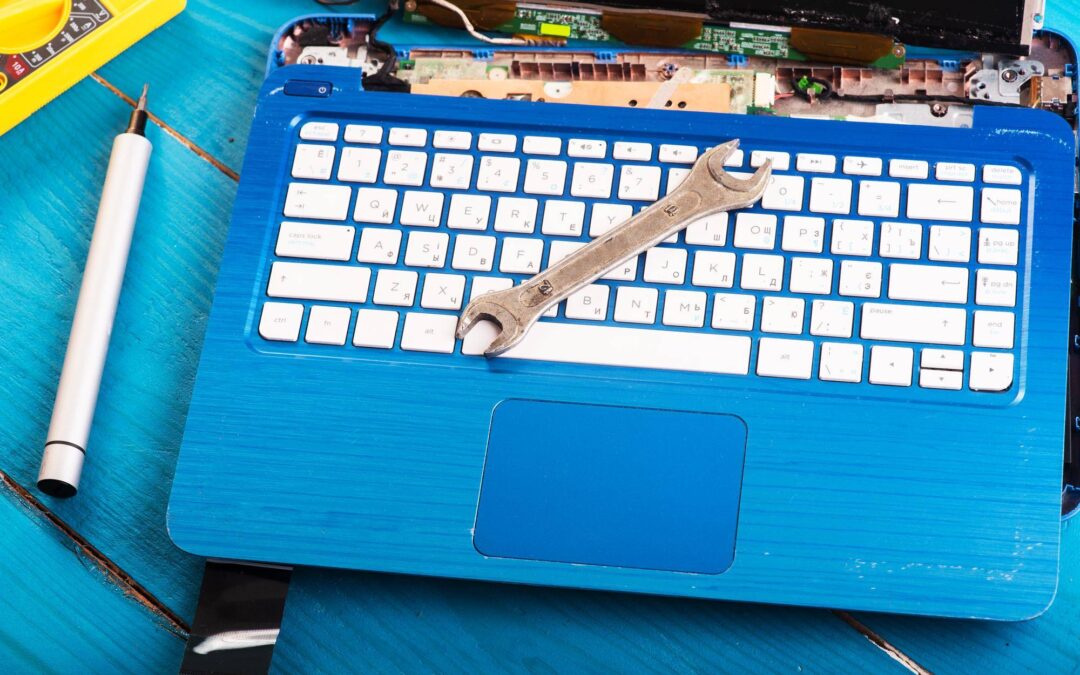
Zablokowana klawiatura zwykle wynika z aktywowanej blokady funkcjonalnej, dlatego najszybsze działania to ponowne uruchomienie komputera, wyłączenie trybu Klawiszy filtru, użycie właściwej kombinacji klawiszy oraz sprawdzenie ustawień w Windows 10 i 11 w sekcji Ułatwienia dostępu. Gdy nie możesz pisać, skorzystaj z klawiatury ekranowej, a następnie zweryfikuj sterowniki w Menedżerze urządzeń i w razie potrzeby użyj przywracania systemu. To najkrótsza ścieżka, aby skutecznie odpowiedzieć na pytanie jak ją odblokować.
Czym jest zablokowana klawiatura i skąd się bierze?
Zablokowana klawiatura to stan, w którym fizyczna klawiatura nie rejestruje naciśnięć klawiszy mimo poprawnego podłączenia. Najczęściej odpowiada za to blokada programowa, a nie usterka sprzętowa.
Do typowych przyczyn należą aktywowane skróty funkcyjne wyłączające klawiaturę, tryb Klawiszy filtru uruchamiany przez przytrzymanie prawego klawisza Shift przez 8 sekund, błędny lub świeżo zaktualizowany sterownik oraz chwilowe błędy systemu operacyjnego.
W laptopach istotną rolę pełnią klawisze funkcyjne F1 do F12 w połączeniu z klawiszem Fn, które potrafią tymczasowo wyłączyć część funkcji lub całą klawiaturę. W Windows 10 i 11 kluczowe są ustawienia w sekcji Ułatwienia dostępu oraz możliwość użycia klawiatury ekranowej do wykonania działań naprawczych.
Jak szybko odblokować klawiaturę krok po kroku?
Wykonaj reset urządzenia, ponieważ ponowne uruchomienie najczęściej natychmiast usuwa blokadę wywołaną przez błąd systemu. Po restarcie sprawdź, czy klawiatura działa i przejdź do następnego kroku tylko wtedy, gdy problem się utrzymuje.
Wyłącz tryb Klawiszy filtru. Przytrzymanie prawego klawisza Shift przez 8 sekund mogło uaktywnić ograniczenia wejścia. W Windows 10 i 11 wejdź do Ustawienia, następnie do Ułatwienia dostępu, potem do sekcji Klawiatura i wyłącz wszystkie przełączniki dotyczące filtracji i ułatwień sterowania klawiaturą.
Użyj właściwej kombinacji klawiszy odblokowującej. W zależności od urządzenia działają między innymi sekwencje Fn z klawiszami F oraz Num Lock, a także skróty blokady ekranu mylone z blokadą klawiatury. Znajomość odpowiednich skrótów pozwala szybko przywrócić pełne działanie bez dodatkowych narzędzi.
Uruchom klawiaturę ekranową i dokończ diagnostykę. W Windows skorzystaj z Ustawienia, dalej Ułatwienia dostępu, potem Klawiatura i włącz klawiaturę ekranową. Dzięki temu wprowadzisz polecenia nawet przy całkowicie zablokowanej klawiaturze fizycznej.
Sprawdź sterowniki w Menedżerze urządzeń. Otwórz listę klawiatur, upewnij się, że urządzenie nie jest wyłączone, wykonaj aktualizację lub skorzystaj z opcji Przywróć sterownik, jeśli problem pojawił się po aktualizacji.
Jeśli błąd zaczął występować po aktualizacji systemu i nie ustępuje po wcześniejszych czynnościach, użyj Panelu sterowania, przejdź do Odzyskiwanie, następnie do Przywracanie systemu i wybierz punkt, w którym klawiatura działała prawidłowo.
Jakie skróty klawiszowe odblokowują klawiaturę?
Na wielu laptopach funkcjonują kombinacje wyłączające i włączające klawiaturę. Stosowane są sekwencje z klawiszem Fn w połączeniu z F11 lub F12, a także inne układy wykorzystywane przez producentów klawiatur i płyt głównych.
- Fn + F12
- Fn + F6
- Fn + Num Lock
- Shift + Fn + Num Lock
- Fn + Num Lock + F11
- Win + L oraz Ctrl + Alt + L blokują ekran, co bywa mylone z blokadą klawiatury
Jeśli po użyciu skrótu klawiatura nadal nie działa, wróć do ustawień systemowych i sekcji Ułatwienia dostępu, a następnie sprawdź Klawisze filtru i stan sterowników.
Jak sprawdzić ustawienia Klawiszy filtru w Windows 10 i 11?
Otwórz Ustawienia, przejdź do Ułatwienia dostępu, wybierz Klawiatura i wyłącz Klawisze filtru. Ten tryb modyfikuje sposób rejestrowania naciśnięć i w wielu konfiguracjach ogranicza działanie klawiatury. Upewnij się, że wyłączone są również inne funkcje ułatwień, które ingerują w wpisywanie znaków.
Gdy nie masz dostępu do klawiatury fizycznej, włącz klawiaturę ekranową w tej samej sekcji. Dzięki temu zmienisz ustawienia i zapiszesz je bez potrzeby podłączania dodatkowego urządzenia.
Jak skorzystać z klawiatury ekranowej, gdy fizyczna nie działa?
Wejdź do Ustawienia, otwórz Ułatwienia dostępu, przejdź do Klawiatura i włącz klawiaturę ekranową. To rozwiązanie tymczasowe umożliwiające logowanie, zmianę konfiguracji oraz uruchomienie narzędzi diagnostycznych, co przyspiesza odblokowanie klawiatury bez przerywania pracy.
Po przywróceniu działania fizycznej klawiatury wyłącz klawiaturę ekranową, aby uniknąć konfliktów skrótów i przypadkowej aktywacji funkcji dostępności.
Jak zdiagnozować sterowniki i Menedżer urządzeń?
Uruchom Menedżer urządzeń i rozwiń sekcję Klawiatury. Sprawdź, czy urządzenie nie jest wyłączone, a następnie kliknij aktualizację sterownika. Jeśli problem zaczął się po aktualizacji, wybierz Przywróć sterownik, co cofa ostatnią zmianę i często natychmiast przywraca pełne działanie.
W sytuacji, w której blokada występuje po odłączeniu, oddokowaniu lub ponownym podłączeniu, ponowna inicjalizacja sterownika oraz restart komputera usuwają błąd w warstwie systemowej. Po restarcie sprawdź ponownie działanie w Menedżerze urządzeń.
Kiedy użyć przywracania systemu i ustawień odzyskiwania?
Sięgnij po Przywracanie systemu, gdy problem pojawił się po aktualizacji i utrzymuje się mimo restartu, zmian w ustawieniach Klawiatury filtru, użycia skrótów i modyfikacji sterowników. W Panelu sterowania otwórz Odzyskiwanie, następnie wybierz Przywracanie systemu i wskaż punkt z czasu, gdy klawiatura pracowała poprawnie.
Po przywróceniu sprawdź, czy w Ustawieniach nie nastąpiła ponowna aktywacja funkcji modyfikujących wpisywanie oraz czy w Menedżerze urządzeń sterownik działa w oczekiwanej wersji.
Co z laptopem a co z klawiaturą zewnętrzną?
W laptopach decydujące są skróty z klawiszem Fn, ponieważ producenci implementują nimi programowe wyłączenie klawiatury lub modyfikację jej zachowania. W zewnętrznych klawiaturach Fn nie zawsze występuje, dlatego diagnostyka częściej sprowadza się do ustawień Windows, Menedżera urządzeń i procedur przywracania.
Różnice te wpływają na kolejność działań. W laptopach rozpocznij od kombinacji Fn i weryfikacji funkcji ułatwień, następnie sprawdź sterowniki. W klawiaturach zewnętrznych skoncentruj się na ustawieniach systemowych oraz diagnostyce sterowników i połączeń.
Dlaczego restart działa tak często i kiedy to za mało?
Restart resetuje procesy odpowiedzialne za obsługę wejścia, co przywraca poprawne mapowanie klawiszy i usuwa chwilowe konflikty usług. To rozwiązanie statystycznie najskuteczniejsze przy blokadach wywołanych błędami systemu.
Gdy blokada wynika z aktywowanego skrótu lub z trybu Klawiszy filtru, sam restart bywa niewystarczający. Wtedy niezbędna jest zmiana ustawień dostępności, użycie odpowiedniego skrótu lub interwencja w sterownikach, a w razie potrzeby przywrócenie systemu do wcześniejszego punktu.
Jak zapobiegać ponownej blokadzie klawiatury?
Wyłącz skróty i funkcje dostępności, których nie używasz, w tym Klawisze filtru. Utrzymuj stabilną wersję sterownika klawiatury i po dużych aktualizacjach systemu kontroluj działanie urządzeń wejściowych, aby w razie problemów szybko użyć opcji Przywróć sterownik.
Unikaj przypadkowych aktywacji skrótów, zwłaszcza tych, które łączą Fn z klawiszami F lub Num Lock. Monitoruj, czy po ponownym podłączeniu lub odłączeniu urządzeń wszystko działa prawidłowo, w razie nieprawidłowości wykonaj restart i sprawdź ustawienia w Ułatwieniach dostępu.
Stosując opisane procedury w takiej kolejności, skracasz czas diagnostyki i maksymalizujesz szansę na szybkie odblokowanie klawiatury. Najpierw reset, następnie skróty i Klawisze filtru, dalej klawiatura ekranowa oraz weryfikacja w Menedżerze urządzeń, a na końcu przywracanie systemu w razie potrzeby.

Blue Screen Serwis – resetujemy spojrzenie na codzienność. Portal łączący różnorodne tematy w jednym miejscu. Od biznesu po lifestyle, dostarczamy wartościowe treści, które inspirują i poszerzają horyzonty. Dołącz do społeczności świadomych odbiorców!